



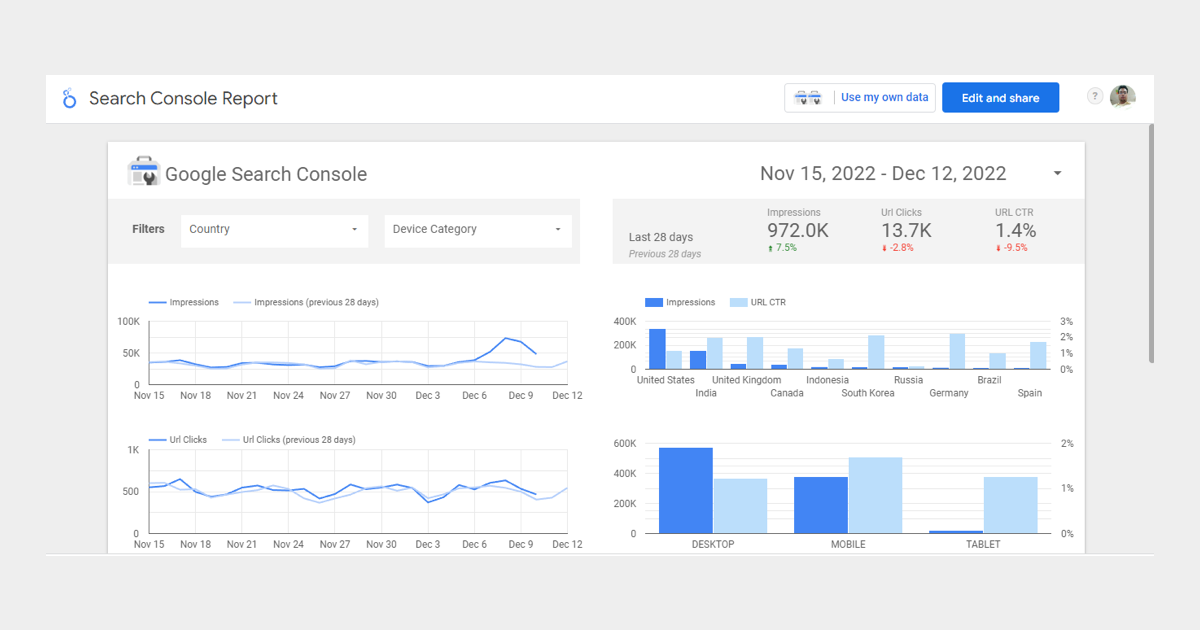
Tableau Search Console entegrasyonu, Search Console’daki SEO verilerini standart tabloların ötesine taşıyıp daha kapsamlı dashboard’lara dönüştürmek isteyen ekipler için güçlü bir yöntem. Search Console kendi arayüzünde tıklama, gösterim, CTR, ortalama konum, sorgu, sayfa, ülke ve cihaz gibi temel verileri zaten sunuyor. Ancak yüzlerce sayfayı, binlerce sorguyu ve uzun tarih aralıklarını aynı anda analiz etmeye başladığında standart arayüz sınırlı kalabiliyor.
Tableau burada devreye giriyor.
Search Console verilerini BigQuery üzerinden Tableau’ya taşıdığında sorgu, URL, cihaz, ülke, arama türü ve tarih bazında özel SEO dashboard’ları oluşturabilirsin. Marka ve marka dışı sorguları ayırabilir, sıralama kaybeden sayfaları otomatik gösterebilir, CTR fırsatlarını bulabilir ve müşteriler için sürekli güncellenen SEO raporları hazırlayabilirsin.
Ama veriyi Tableau’ya bağlamak işin sadece başlangıcı. Search Console verisinin nasıl toplandığını bilmeden yapılan görselleştirmeler ciddi hesaplama hatalarına neden olabilir. Özellikle CTR ve ortalama pozisyon metriklerinde satırları doğrudan ortalamak yerine doğru ağırlıklı hesaplamaları kullanmak gerekiyor.
Neden Search Console Verilerini Tableau’ya Taşıyalım?
Search Console günlük SEO kontrolleri için oldukça kullanışlı. Bir sayfanın hangi sorgulardan trafik aldığını görmek, son 28 günü önceki dönemle karşılaştırmak veya cihaz performansını incelemek için çoğu zaman yeterli.
Sorun veri büyüdüğünde başlıyor.
Bir ajans düşünelim. 30 farklı müşterinin Search Console hesabı var. Her müşteride binlerce sorgu ve yüzlerce landing page bulunuyor. Her ay manuel olarak Search Console’a girip CSV indirmek, Excel dosyalarını birleştirmek ve müşteriye grafik hazırlamak sürdürülebilir değil.
Tableau ile aynı yapı otomatikleştirilebilir.
Bir dashboard açılır ve müşteri seçilir. Ardından:
- Son 28 gün tıklama değişimi
- Organik gösterim trendi
- CTR performansı
- Ortalama pozisyon
- En çok büyüyen sorgular
- En çok trafik kaybeden sayfalar
- Mobil ve masaüstü farkı
- Ülke dağılımı
- Marka ve marka dışı sorgular
aynı ekranda görüntülenebilir.
Asıl avantaj yalnızca grafik oluşturmak değil. Veriyi farklı boyutlarla birleştirerek Search Console arayüzünde kolay görülmeyen ilişkileri ortaya çıkarabilmektir.
Tableau Search Console Bağlantısı Nasıl Kurulur?
Search Console verisini Tableau’ya taşımanın birkaç yolu var.
En sağlıklı yapı:
Google Search Console → BigQuery → Tableau
Alternatif olarak Search Console API üzerinden veri çekilip bir veritabanına aktarılabilir ve Tableau bu kaynağa bağlanabilir.
CSV veya Google Sheets üzerinden manuel aktarım da mümkündür. Ancak sürekli raporlama yapılan projelerde bu yöntem kısa sürede operasyon yüküne dönüşür.
BigQuery yaklaşımının en büyük avantajı Search Console’un veriyi her gün otomatik olarak depolamasıdır. Böylece Tableau doğrudan uzun dönemli veri ambarına bağlanır.
Mimari kabaca şöyle çalışır:
Google Search Console
        ↓
Bulk Data Export
        ↓
Google BigQuery
        ↓
SQL View / Reporting Table
        ↓
Tableau
        ↓
SEO Dashboard
Büyük hesaplarda araya SQL view veya raporlama tablosu eklemek özellikle faydalıdır. Böylece ham Search Console tablolarını her Tableau görselinde tekrar tekrar sorgulamak yerine, önceden temizlenmiş ve gruplanmış bir veri seti kullanırsın.
İlk Adım: Search Console Verisini BigQuery’ye Aktarmak
Search Console içinde toplu veri aktarımı ayarı bulunur.
Kurulum için önce Google Cloud tarafında bir proje oluşturulmalı ve BigQuery etkinleştirilmelidir.
Google Cloud Console içinde Search Console’un veri yazabilmesi için şu servis hesabına erişim verilmesi gerekir:
search-console-data-export@system.gserviceaccount.com
Bu hesaba iki temel rol atanır:
BigQuery Job User
ve:
BigQuery Data Editor
Ardından Search Console’a geçilir.
İlgili mülkte:
Ayarlar → Toplu veri dışa aktarma
bölümüne girilir.
Google Cloud Project ID girilir ve dataset adı belirlenir.
Varsayılan dataset adı:
searchconsole
şeklindedir.
Bir Google Cloud projesine birden fazla Search Console mülkü aktaracaksan her mülk için farklı dataset adı belirlemek işleri daha düzenli hale getirir.
Örneğin:
searchconsole_fabrikido
searchconsole_musteri1
searchconsole_musteri2
gibi bir yapı kullanılabilir.
Burada Project ID ile Project Number birbirine karıştırılmamalı. Search Console alanına Cloud Project ID girilmelidir.
BigQuery’de Hangi Search Console Tabloları Oluşur?
Toplu dışa aktarım başladıktan sonra BigQuery tarafında temel olarak üç tablo görürsün.
searchdata_site_impression
Site veya mülk seviyesindeki performans verilerini içerir.
searchdata_url_impression
URL seviyesindeki performans verilerini içerir.
Ve:
ExportLog
başarılı veri aktarım işlemlerinin kaydını tutar.
SEO dashboard’u hazırlarken en sık kullanılan tablo genellikle:
searchdata_url_impression
olur.
Çünkü burada hem sorguyu hem URL’yi aynı analiz içinde kullanabilirsin.
Örneğin:
“hangi sorgu hangi sayfaya trafik getiriyor?”
sorusunun cevabı bu tablodan çıkarılabilir.
Site seviyesindeki genel sorgu analizlerinde ise:
searchdata_site_impression
daha uygun olabilir.
Search Console BigQuery Verisindeki Önemli Alanlar
URL tablosunda SEO analizi için önemli alanlardan bazıları şunlardır:
data_date
site_url
url
query
country
device
search_type
impressions
clicks
sum_position
Bunlara ek olarak Search Appearance özelliklerini gösteren Boolean alanlar bulunabilir.
Örneğin:
is_video
is_product_snippets
is_merchant_listings
is_forums
is_recipe_rich_snippet
gibi alanlar belirli arama görünümü türlerini analiz etmekte kullanılabilir.
data_date alanında dikkat edilmesi gereken küçük ama önemli bir ayrıntı vardır: Search Console toplu dışa aktarımındaki gün bilgisi Pasifik saatine göre tutulur.
Global sitelerde günlük rapor hazırlarken bu saat farkı göz önünde bulundurulmalıdır.
Tableau’ya Ham Tabloyu Bağlamadan Önce SQL View Oluşturmak
Teknik olarak Tableau doğrudan:
searchdata_url_impression
tablosuna bağlanabilir.
Ama özellikle büyük sitelerde bunu önermiyoruz.
Daha temiz yapı, BigQuery üzerinde bir reporting view oluşturmaktır.
Örneğin:
CREATE OR REPLACE VIEW
  `proje_adi.reporting.gsc_url_daily` AS

SELECT
  data_date,
  site_url,
  url,

  CASE
    WHEN is_anonymized_query THEN '(anonim sorgu)'
    ELSE query
  END AS query,

  country,
  device,
  search_type,

  SUM(impressions) AS impressions,
  SUM(clicks) AS clicks,

  SAFE_DIVIDE(
    SUM(clicks),
    SUM(impressions)
  ) AS ctr,

  SAFE_DIVIDE(
    SUM(sum_position),
    SUM(impressions)
  ) + 1 AS avg_position

FROM
  `proje_adi.searchconsole.searchdata_url_impression`

GROUP BY
  data_date,
  site_url,
  url,
  query,
  is_anonymized_query,
  country,
  device,
  search_type;
Burada iki önemli hesaplama yapılıyor.
CTR:
SUM(clicks) / SUM(impressions)
Ortalama pozisyon:
SUM(sum_position) / SUM(impressions) + 1
SAFE_DIVIDE kullanmamızın nedeni gösterimin sıfır olduğu durumlarda sorgunun division-by-zero hatası vermesini engellemektir.
Search Console Verisini Neden Mutlaka SUM ile Toplamalıyız?
Search Console BigQuery export kullanırken en önemli teknik kurallardan biri budur.
Ham tabloda aynı sorgu veya URL için birden fazla satır bulunabilir.
Bu nedenle şu sorgu hatalı sonuç oluşturabilir:
SELECT
  query,
  impressions
FROM
  searchconsole.searchdata_site_impression
ORDER BY impressions DESC;
Doğru yaklaşım metrikleri toplamak olmalıdır:
SELECT
  query,
  SUM(impressions) AS impressions,
  SUM(clicks) AS clicks
FROM
  searchconsole.searchdata_site_impression
GROUP BY query
ORDER BY clicks DESC;
Aynı prensip Tableau tarafında da geçerli.
Search Console verisini satır seviyesinde görüp doğrudan toplamazsan dashboard’daki rakamlar Search Console paneliyle uyuşmayabilir.
Bu yüzden hesaplamaları veri kaynağı seviyesinde doğru kurmak çok önemli.
Tableau’yu BigQuery’ye Bağlamak
Search Console verisi BigQuery’ye geldikten sonra Tableau bağlantısı oldukça daha basit hale gelir.
Tableau Desktop içinde:
Connect
→ To a Server
→ Google BigQuery
seçilir.
Google hesabıyla giriş yapılır.
Ardından sırasıyla:
Project
Dataset
Table veya View
seçilir.
Bizim örneğimizde Tableau’ya bağlanacak veri:
proje_adi.reporting.gsc_url_daily
olacaktır.
Tableau hem doğrudan canlı BigQuery bağlantısı hem de extract yaklaşımıyla çalışabilir.
Hangi yöntemin seçileceği veri hacmine ve dashboard kullanımına bağlıdır.
Çok büyük ve sürekli güncellenen SEO verisinde live connection tercih edilebilir.
Daha küçük veya belirli aralıklarla yenilenmesi yeterli olan dashboard’larda extract kullanmak dashboard performansını artırabilir.
Tableau İçinde CTR Nasıl Hesaplanmalı?
CTR hesabında satır CTR değerlerinin ortalamasını almak doğru değildir.
Örneğin iki sorgu düşünelim.
Birinci sorgu:
100 gösterim
10 tıklama
%10 CTR
İkinci sorgu:
10.000 gösterim
100 tıklama
%1 CTR
Bu iki satırın CTR değerlerini basitçe ortalarsan:
(%10 + %1) / 2 = %5,5
sonucu çıkar.
Ama gerçek CTR:
110 / 10.100 ≈ %1,09
olmalıdır.
Tableau’da doğru calculated field şöyle oluşturulabilir:
IF SUM([impressions]) = 0 THEN
    NULL
ELSE
    SUM([clicks]) / SUM([impressions])
END
Alan adı:
CTR
olarak kaydedilebilir.
Daha sonra format:
Percentage
olarak ayarlanır.
Bu hesap sayesinde filtre, tarih veya cihaz değişse bile CTR doğru şekilde yeniden hesaplanır.
Ortalama Pozisyonu Tableau’da Nasıl Hesaplarız?
Average Position tarafında da aynı hata sık yapılır.
sum_position değerlerinin ortalamasını doğrudan almak doğru değildir.
URL bazlı Search Console verisinde hesap şu şekilde olmalıdır:
IF SUM([impressions]) = 0 THEN
    NULL
ELSE
    (SUM([sum_position]) / SUM([impressions])) + 1
END
Buna:
Average Position
adı verilebilir.
Site impression tablosunu kullanıyorsan alan:
sum_top_position
olur.
Bu durumda hesap:
IF SUM([impressions]) = 0 THEN
    NULL
ELSE
    (SUM([sum_top_position]) / SUM([impressions])) + 1
END
şeklindedir.
+1 kullanılmasının nedeni Search Console BigQuery verisindeki pozisyon değerinin sıfır tabanlı saklanmasıdır.
İlk Tableau SEO Dashboard’unda Hangi KPI’lar Olmalı?
Dashboard’u gereksiz yere onlarca grafikle doldurmak yerine ilk ekranda birkaç temel KPI yeterlidir.
Üst bölümde şu metrikler gösterilebilir:
- Toplam organik tıklama
- Toplam gösterim
- Ortalama CTR
- Ortalama pozisyon
- Önceki döneme göre tıklama değişimi
- Önceki döneme göre gösterim değişimi
Bunun altında günlük trend grafiği kullanılabilir.
X ekseni:
data_date
Y ekseni:
SUM(clicks)
olarak ayarlanabilir.
İkinci çizgi olarak:
SUM(impressions)
eklenebilir.
Ancak tıklama ve gösterim ölçekleri çok farklıysa dual-axis grafik yerine ayrı grafik kullanmak okunabilirliği artırabilir.
Sorgu Performans Dashboard’u
SEO ekipleri için en değerli görsellerden biri sorgu dashboard’udur.
Tabloda şu alanlar bulunabilir:
Query
Clicks
Impressions
CTR
Average Position
Ardından filtreler eklenebilir:
Date
Device
Country
Search Type
URL
Bu tablo özellikle şu soruyu cevaplamakta faydalıdır:
Hangi sorgularda gösterim yüksek ama CTR düşük?
Örneğin:
Gösterim: 25.000
Pozisyon: 3,8
CTR: %1,2
olan bir sorgu dikkat çekebilir.
Sayfa zaten üst sıralardadır ama kullanıcı yeterince tıklamıyordur.
Burada title, meta description, arama niyeti veya SERP yapısı incelenebilir.
CTR Fırsatlarını Tableau ile Nasıl Buluruz?
Tableau’da basit bir scatter plot bu analiz için oldukça kullanışlıdır.
X ekseni:
Average Position
Y ekseni:
CTR
Size:
Impressions
Detail:
Query
olarak ayarlanabilir.
Bu grafik sayesinde yüksek gösterim alan ama benzer pozisyondaki diğer sorgulara göre düşük CTR üreten kelimeler kolayca fark edilir.
Örneğin 2-4 pozisyon aralığında binlerce gösterim alan fakat CTR’si oldukça düşük sorgular önceliklendirilebilir.
Bu sorgular SEO açısından hızlı kazanım fırsatı olabilir.
Ama düşük CTR’nin her zaman kötü title nedeniyle oluşmadığını unutma. AI Overviews, featured snippet, Local Pack, Shopping sonuçları veya diğer SERP özellikleri organik CTR’yi ciddi şekilde değiştirebilir.
Bu yüzden grafik bir teşhis başlangıcıdır, otomatik karar değildir.
Marka ve Marka Dışı Trafiği Tableau’da Ayırmak
Ajans raporlarında en önemli ayrımlardan biri branded ve non-branded trafiktir.
Örneğin Fabrikido için Tableau’da calculated field oluşturabiliriz:
IF CONTAINS(LOWER([query]), "fabrikido") THEN
    "Marka"
ELSE
    "Marka Dışı"
END
Alan adı:
Query Type
olabilir.
Markanın farklı yazılışları varsa hesap genişletilebilir:
IF
    CONTAINS(LOWER([query]), "fabrikido")
    OR CONTAINS(LOWER([query]), "fabriki do")
THEN
    "Marka"
ELSE
    "Marka Dışı"
END
Sonrasında dashboard’a:
Query Type
filtresi eklenir.
Böylece marka aramaları SEO büyümesini olduğundan iyi göstermez.
Örneğin toplam organik trafik %20 artmış olabilir ama artışın tamamı marka aramalarından gelmişse SEO görünürlüğündeki gerçek büyüme farklı yorumlanmalıdır.
Landing Page Performansını Görselleştirmek
URL bazlı Search Console tablosunun en büyük avantajlarından biri landing page analizidir.
Tableau’da şu tablo kurulabilir:
URL
Clicks
Impressions
CTR
Average Position
Ardından önceki dönem karşılaştırması eklenebilir.
Örneğin dashboard otomatik olarak şunları gösterebilir:
- Tıklaması en fazla artan 20 sayfa
- Tıklaması en fazla azalan 20 sayfa
- Gösterimi artıp CTR’si düşen sayfalar
- Pozisyonu iyileştiği halde trafik kazanamayan sayfalar
- Yüksek gösterimli fakat düşük tıklamalı sayfalar
Bu rapor özellikle core update veya sıralama dalgalanması analizlerinde oldukça kullanışlıdır.
Toplam site trafiği %10 düşmüş olabilir.
Ama Tableau sana düşüşün:
/blog/
klasöründe yoğunlaştığını, hizmet sayfalarının ise sabit kaldığını gösterebilir.
Bu durumda tüm siteyi değiştirmek yerine doğru içerik grubuna odaklanırsın.
Cihaz ve Ülke Performansı Nasıl Analiz Edilir?
Search Console verisindeki:
device
alanıyla:
DESKTOP
MOBILE
TABLET
kırılımı yapılabilir.
Örneğin mobilde CTR düşerken masaüstünde sabit kalıyorsa sorun sıralamadan çok SERP görünümü veya mobil deneyim olabilir.
Ülke tarafında:
country
alanı kullanılır.
Google bu değeri ISO ülke kodlarıyla dışa aktarır.
Global projelerde Tableau harita görselleştirmesi kullanılarak organik görünürlük ülke bazında gösterilebilir.
Bu özellikle:
- uluslararası SEO,
- çok dilli web siteleri,
- e-ticaret projeleri,
- SaaS ürünleri,
- global içerik siteleri
için oldukça faydalıdır.
Search Type Ayrımını Unutmayın
Search Console trafiği sadece klasik web aramasından oluşmaz.
BigQuery verisindeki:
search_type
alanı farklı Google yüzeylerini ayırmaya yardımcı olur.
Örneğin:
WEB
IMAGE
VIDEO
NEWS
DISCOVER
GOOGLE_NEWS
gibi değerlerle karşılaşabilirsin.
Dashboard’a Search Type filtresi eklemek bu yüzden önemlidir.
Bir sitenin toplam organik gösterimleri yükselmiş olabilir ama artışın tamamı Discover’dan gelmiş olabilir.
Başka bir sitede Google Images ciddi trafik üretiyor olabilir.
Hepsini tek organik trafik grafiğinde toplarsan SEO performansını yanlış yorumlayabilirsin.
Search Console API ile Tableau Bağlantısı Yapılabilir mi?
Evet, ancak BigQuery kadar doğrudan bir yapı değildir.
Search Console API’nin temel endpoint’lerinden biri:
POST https://www.googleapis.com/webmasters/v3/sites/{siteUrl}/searchAnalytics/query
şeklindedir.
Örnek request body:
{
  "startDate": "2026-08-01",
  "endDate": "2026-08-31",
  "dimensions": [
    "query",
    "page",
    "country",
    "device"
  ]
}
Yetkilendirme için OAuth kullanılır.
Read-only erişim için kullanılan scope:
https://www.googleapis.com/auth/webmasters.readonly
olabilir.
Bu veriyi bir Python servisi, ETL aracı veya REST katmanı üzerinden alıp Tableau’ya göndermek mümkündür.
Ancak Search Console API bazı veri sınırlamalarına sahiptir. API tüm veri satırlarını döndürmeyi garanti etmez ve büyük projelerde pagination, kota, OAuth ve veri depolama süreçlerini ayrıca yönetmen gerekir.
Bu nedenle küçük ve orta projelerde API mantıklı olabilirken uzun dönemli ve yüksek hacimli SEO raporlamasında BigQuery bulk export daha rahat yönetilir.
Tableau Web Data Connector Kullanmalı mıyız?
Geçmişte Search Console gibi doğrudan Tableau connector’ı bulunmayan servisleri bağlamak için Web Data Connector sık kullanılan yöntemlerden biriydi.
2026 itibarıyla yeni projeyi bunun üzerine kurmak iyi bir tercih değil.
Tableau, Web Data Connector 3.0 framework’ünü deprecated hale getirdi ve REST API Connector yönüne geçiş öneriyor.
Bu yüzden yeni bir Search Console → Tableau entegrasyonu kuruyorsan mimariyi:
BigQuery
veya gerektiğinde:
Search Console API
→ REST / ETL katmanı
→ Tableau
üzerinden tasarlamak daha uzun ömürlü olur.
Eski bir WDC entegrasyonu zaten çalışıyorsa da ileride geçiş planı oluşturmak gerekir.
BigQuery Maliyetini Nasıl Kontrol Edebilirsiniz?
Search Console BigQuery export ücretsiz bir sınırsız veri ambarı değildir.
Search Console tarafındaki toplu dışa aktarma için ayrıca ücret alınmasa da BigQuery depolama ve sorgu maliyetleri Google Cloud fiyatlandırmasına tabidir.
Küçük ve orta sitelerde maliyet genellikle yönetilebilir kalır. Ama milyonlarca satır veri tutan büyük projelerde gereksiz sorgular maliyeti artırabilir.
Burada birkaç temel önlem işe yarar:
- Sorgularda mutlaka tarih filtresi kullan.
- Ham tablo yerine raporlama view veya özet tablolar oluştur.
- Gereksiz kolonları
SELECT *ile sürekli tarama. - Tableau dashboard’unda ihtiyaç olmayan boyutları çekme.
- Çok eski veriler gerekmiyorsa partition expiration değerlendir.
- Büyük dashboard’larda extract seçeneğini test et.
Search Console tabloları günlük olarak büyümeye devam eder. Bu yüzden veri saklama politikasını baştan belirlemek mantıklıdır.
Partition Expiration Kullanırken Dikkat
Google, Search Console bulk export tablolarının varsayılan olarak birikmeye devam ettiğini belirtir.
Depolama maliyetini kontrol etmek için partition expiration kullanılabilir.
Örneğin yalnızca son 24 aylık SEO verisine ihtiyacın varsa daha eski partition’ların otomatik silinmesini planlayabilirsin.
Ama burada acele etmemek gerekir.
SEO analizlerinde uzun dönemli geçmiş veri oldukça değerlidir.
Örneğin:
2026 Eylül performansını sadece Ağustos ile değil, 2025 Eylül ile karşılaştırmak isteyebilirsin.
Core update etkilerini yıllar arasında karşılaştırmak isteyebilirsin.
Bu yüzden birkaç aylık tasarruf için değerli SEO geçmişini silmek doğru olmayabilir.
Ajans tarafında bizim tercihimiz genellikle uzun dönemli veriyi korumak ve gerekiyorsa özet tablolar üzerinden maliyeti yönetmek olur.
Search Console Bulk Export Geçmiş Veriyi Geriye Dönük Getirir mi?
Hayır.
Bu kritik ayrıntılardan biri.
Bulk export’u bugün kurarsan Google geçmiş birkaç yıllık Search Console verisini otomatik olarak BigQuery’ye doldurmaz.
Veri kurulumdan sonra birikmeye başlar.
Bu nedenle gelecekte Tableau veya BigQuery ile gelişmiş SEO analizi yapmayı düşünüyorsan bulk export’u erkenden aktive etmek mantıklıdır.
Geçmiş veriye ihtiyaç varsa Search Console API veya mevcut Search Console raporlarından alınan export dosyalarıyla ayrı bir tarihsel tablo oluşturulabilir.
Daha sonra bu veri BigQuery’ye yüklenip yeni bulk export verisiyle birleştirilebilir.
Ama iki kaynağın toplama ve veri sınırlarının birebir aynı olmayabileceği unutulmamalıdır.
Ajanslar İçin Çoklu Müşteri Tableau Dashboard’u
Tableau Search Console yapısının ajanslar için asıl gücü burada ortaya çıkar.
Her müşteri için ayrı Excel raporu üretmek yerine tek bir SEO veri modeli oluşturulabilir.
Örneğin tüm BigQuery dataset’lerinden standartlaştırılmış bir reporting table oluşturulur:
client
date
url
query
country
device
search_type
clicks
impressions
ctr
avg_position
Tableau’da ise:
Client
filtresi oluşturulur.
Raporu açan kişi müşteriyi seçtiğinde dashboard tamamen o hesaba geçer.
Bu yapıda tek panel üzerinden:
- Organik trafik trendi
- Kazanan sayfalar
- Kaybeden sayfalar
- Sorgu performansı
- Marka / marka dışı dağılım
- Cihaz kırılımı
- Ülke performansı
- CTR fırsatları
- Ortalama pozisyon
- Search type dağılımı
izlenebilir.
Bu, aylık SEO raporlama süresini ciddi şekilde azaltır.
Daha önemlisi, tüm müşteriler aynı hesaplama metodolojisiyle raporlanır.
En Sık Yapılan Tableau Search Console Hataları
Bu entegrasyonda gördüğümüz problemlerin büyük bölümü bağlantı kurulumundan değil, veri yorumundan kaynaklanıyor.
En sık yapılan hatalar şunlar:
- CTR değerlerinin basit ortalamasını almak
- Average Position değerlerini basit ortalamak
- Search Console satırlarını SUM kullanmadan analiz etmek
- Site impression ve URL impression tablolarını bilinçsizce birleştirip veriyi çoğaltmak
- Marka trafiğini markasız trafikle aynı büyüme metriğinde değerlendirmek
- Discover trafiğini Web Search ile karıştırmak
- Pasifik saatine göre tutulan
data_datealanını hesaba katmamak - BigQuery maliyetini düşünmeden tüm geçmiş tabloyu sürekli taramak
- Bulk export’un geçmiş veriyi otomatik dolduracağını düşünmek
- Global volatility nedeniyle değişen birkaç günlük veriyi kalıcı SEO trendi sanmak
Dashboard güzel görünse bile bu hatalardan biri varsa rapor yanlış karar verdirebilir.
Görselleştirme, kötü hesaplamayı düzeltmez.
Fabrikido’da Tableau Search Console Yapısını Nasıl Kullanırdık?
Bizim tarafta Tableau Search Console entegrasyonunu sadece müşteriye güzel grafik göstermek için kurmak çok anlamlı olmaz.
Asıl değer operasyon tarafında.
Örneğin her sabah açılan dashboard bize şunları gösterebilir:
Son 7 günde hangi sayfalar olağan dışı trafik kaybetti?
Hangi sorgular ilk 10’a yeni girdi?
Hangi sorgular 4-10 pozisyon arasında ve yüksek gösterim alıyor?
Hangi sayfalarda CTR rakamsal olarak zayıflıyor?
Mobil ve masaüstü performansı ayrışıyor mu?
Marka dışı organik trafik gerçekten büyüyor mu?
Core update veya teyit edilmemiş sıralama dalgalanmasında hangi müşteriler etkileniyor?
Böyle bir yapı SEO raporunu aylık hazırlanan PDF olmaktan çıkarır ve günlük karar aracına dönüştürür.
Search Console verisinin Tableau’ya taşınmasının gerçek avantajı da burada.
Daha fazla grafik değil.
Daha hızlı teşhis.
Doğru kurulduğunda BigQuery geçmiş veriyi toplar, Tableau bunu okunabilir hale getirir ve SEO ekibi rakamları tek tek Excel dosyalarında aramak yerine doğrudan probleme gider.
Sıkça Sorulan Sorular
Tableau Search Console’a doğrudan bağlanabilir mi?
Tableau’da Google BigQuery için yerleşik connector bulunur ancak Google Search Console için aynı yapıda doğrudan Tableau-supported bir connector bulunmaz. En sağlıklı yöntem Search Console bulk export ile veriyi BigQuery’ye aktarmak ve Tableau’yu BigQuery’ye bağlamaktır.
Search Console verisini Tableau’ya aktarmanın en iyi yolu nedir?
Düzenli ve yüksek hacimli raporlamada Search Console → BigQuery → Tableau yapısı genellikle en uygun çözümdür. Daha küçük özel projelerde Search Console API üzerinden de entegrasyon kurulabilir.
Tableau’da Search Console CTR nasıl hesaplanmalı?
CTR satır değerlerinin ortalaması alınmamalıdır. Doğru hesap:
SUM([clicks]) / SUM([impressions])
şeklindedir.
Gösterimin sıfır olabileceği durumlar için koşullu hesap kullanmak daha güvenlidir.
Ortalama Search Console pozisyonu Tableau’da nasıl hesaplanır?
URL impression tablosunda hesap:
(SUM([sum_position]) / SUM([impressions])) + 1
şeklinde yapılmalıdır.
Site impression tablosunda ise sum_top_position alanı kullanılmalıdır.
Search Console BigQuery export geçmiş veriyi aktarır mı?
Hayır. Bulk export etkinleştirildikten sonra veri birikmeye başlar. Kurulum tarihinden önceki geçmiş Search Console verisini almak istiyorsan Search Console API veya manuel export verilerinden yararlanman gerekir.